Het is mogelijk om verschillende templates te gebruiken.
Voeg je bij een leerling een Opp toe, dan heb je de keuze uit de verschillende actieve templates die je organisatie gemaakt heeft.
Toevoegen template
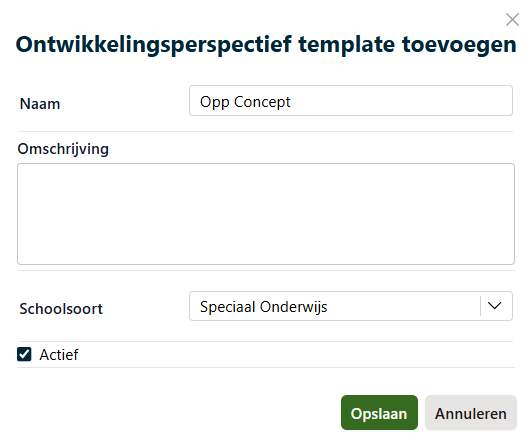
Via Instellingen – Templates – Ontwikkelingsperspectieven – Toevoegen
Geef het template een naam – zet vinkje actief aan – kies schoolsoort en klik op Opslaan.
—
Een Opp template bestaat uit Tabbladen. Iedere tabblad heeft één of meerdere Definities.
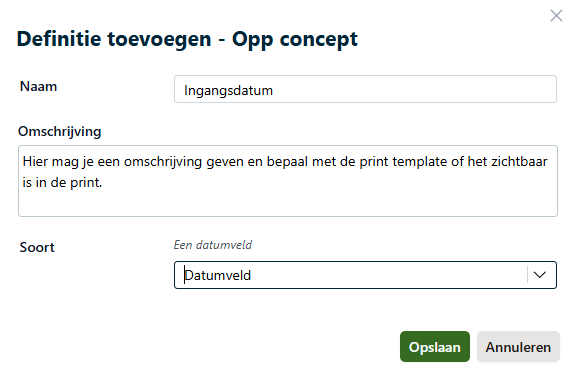
Maak eerst een tabblad aan om hier vervolgens een definitie aan toe te voegen. Geef de definitie een naam en kies de definitiesoort en sla op.
—
Er kan gekozen worden uit verschillende soorten definities.
– Nummer
– Datumveld
– Vinkveld
– Tekst (enkele lijn – meerdere lijnen of meerdere kolommen)
– Tussenkopje
– Waardenlijst (meerdere selecties)
– Tabel (vaste rijen)
– Vinklijst (met toelichting of met meerdere kolommen)
– Handtekening (medewerker kan deze online zetten)
– Inschalingen (algemeen en hoofdvakgebieden)*
– Inschaling IQ, Ondersteuningsbehoefte, OL of Leerroute
– Waardenlijst uitstrooombestemmingen
* De definitiesoort Inschalingen (algemeen en hoofdvakgebieden) mag slechts 1x per Opp-template toegevoegd worden.
Let er op: Is er een inschaling op een Hoofdvakgebied en haal je het vinkje weg, dan gaat de inschaling verloren.
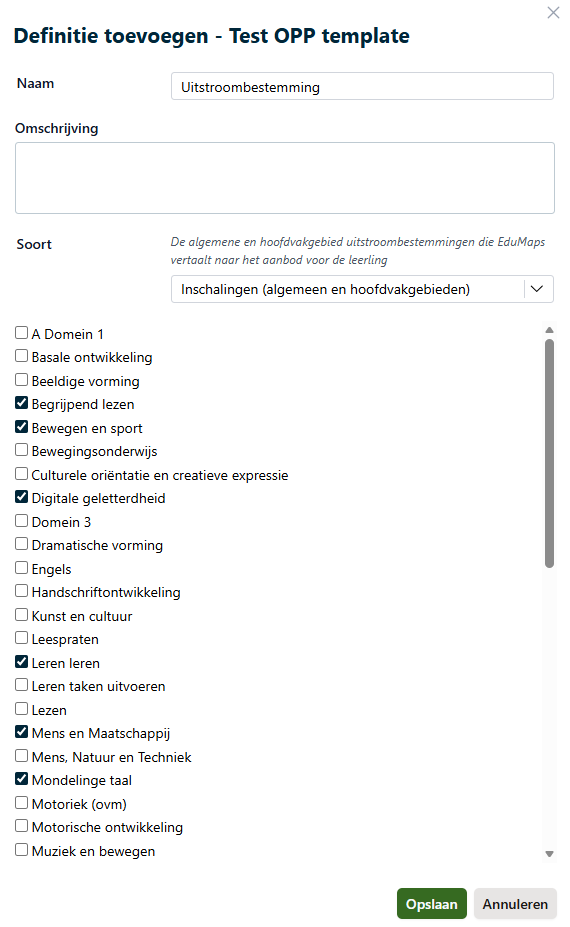
De volgorde van de hoofdvakgebieden die je selecteert is zoals jullie organisatie de hoofdvakgebieden via Instellingen – Hoofdvakgebieden heeft gesorteerd. Deze volgorde zie je in heel EduMaps terug.
Let op: een wijziging in dit template wordt direct doorgevoerd en is zichtbaar bij iedereen waarvoor het template ingezet is.
—
Voorblad:
Het is mogelijk om een tabblad te maken die je als ‘voorblad’ gebruikt:
Hierop zet je bijvoorbeeld:
– Afbeelding (alleen zichtbaar in de print)
– Gegevensveld -> hier kun je kiezen uit een vastgegeven uit EduMaps zoals de naam van het template of de leerling
– Via het print-template bepaal je dat het volgende tabblad start op een nieuwe pagina en bijv. de grootte van de naam van de leerling etc.
—
Vervolgsucces
Om gebruik te maken van het vervolgsucces dien je een apart template te maken (zonder Inschalingen algemeen en hoofdvakgebieden). Kies het correcte schoolsoort en voor het soort Vervolgsucces.
Zodra je het Opp template Vervolgsucces inzet voor schoolverlaters haalt EduMaps de laatst gekozen inschaling mét datum op en kun je aangeven of de inschaling te hoog, te laag of correct was. Dit kun je een jaar later herhalen.
Op deze manier kun je aan de inspectie laten zien of de inschaling correct is geweest.
—
Voorbeelden
– Opp met alle opties
– Opp met vervolgsucces
Video’s worden binnenkort up-to-date gemaakt.
Bekijkt u hier de video: toevoegen item
Bekijkt u hier de video: handtekening toevoegen
Bekijkt u hier de video: toevoegen tabblad in een template